DocuSign vs Adobe Sign 비교: 2026 계약 서명 승자
요약
DocuSign vs Adobe Sign의 핵심은 워크플로 대 문서입니다. 여러 서명자가 반복적으로 서명하고 깊은 연동이 필요하다면 DocuSign이 낫습니다. 다만 사용자당 연간 100건 한도를 먼저 확인해야 합니다. 계약서를 PDF로 편집, 수정, 비교하는 일이 서명만큼 많다면 Adobe Acrobat Sign이 맞습니다. 팀 요금제가 더 낮게 시작합니다. 2026년 10월 공개 자료의 가격, 한도, 연동, 사용자 평점을 바탕으로 비교했습니다.
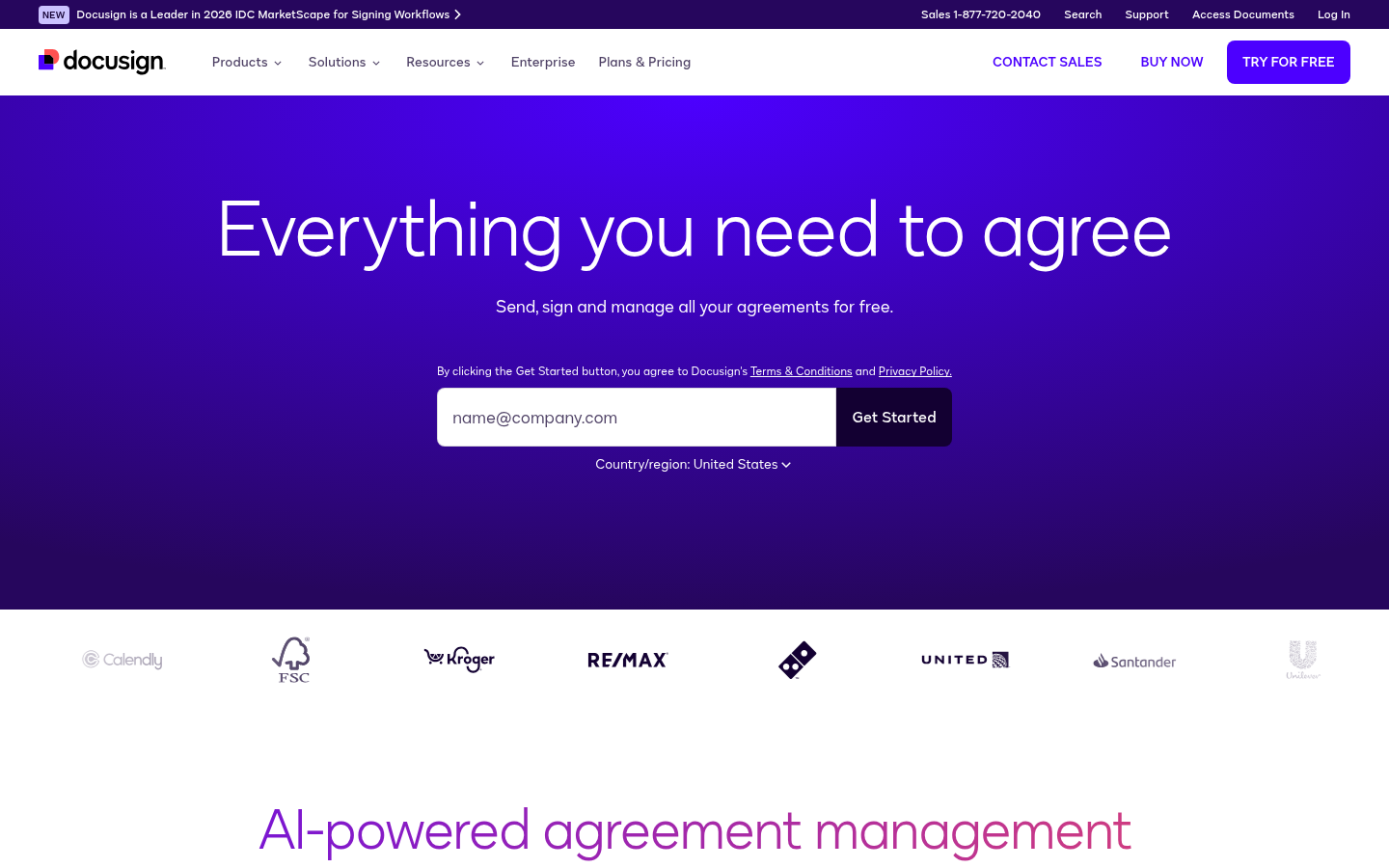
DocuSign
- G2 나란히 비교에서 사용 편의성 점수가 가장 높음 (9.0 대 8.7)
- Salesforce, SAP, Workday를 포함한 1,100개 이상의 연동
- 법무와 구매 팀이 쓰는 성숙한 라우팅, 템플릿, 감사 기록
- Capterra에서 약 9,500개 리뷰 기준 4.7점
- Standard와 Business Pro의 사용자당 봉투 상한(연 100개) 때문에 물량 비용을 예측하기 어려움
- G2와 Capterra 리뷰어들은 가격과 요금제 복잡성을 가장 많이 지적함
- PDF 편집 기능은 Acrobat에 비해 제한적임
계약 서명을 대규모로 할 때 안전한 기본 선택이며, 먼저 봉투 허용량을 계산해야 합니다.
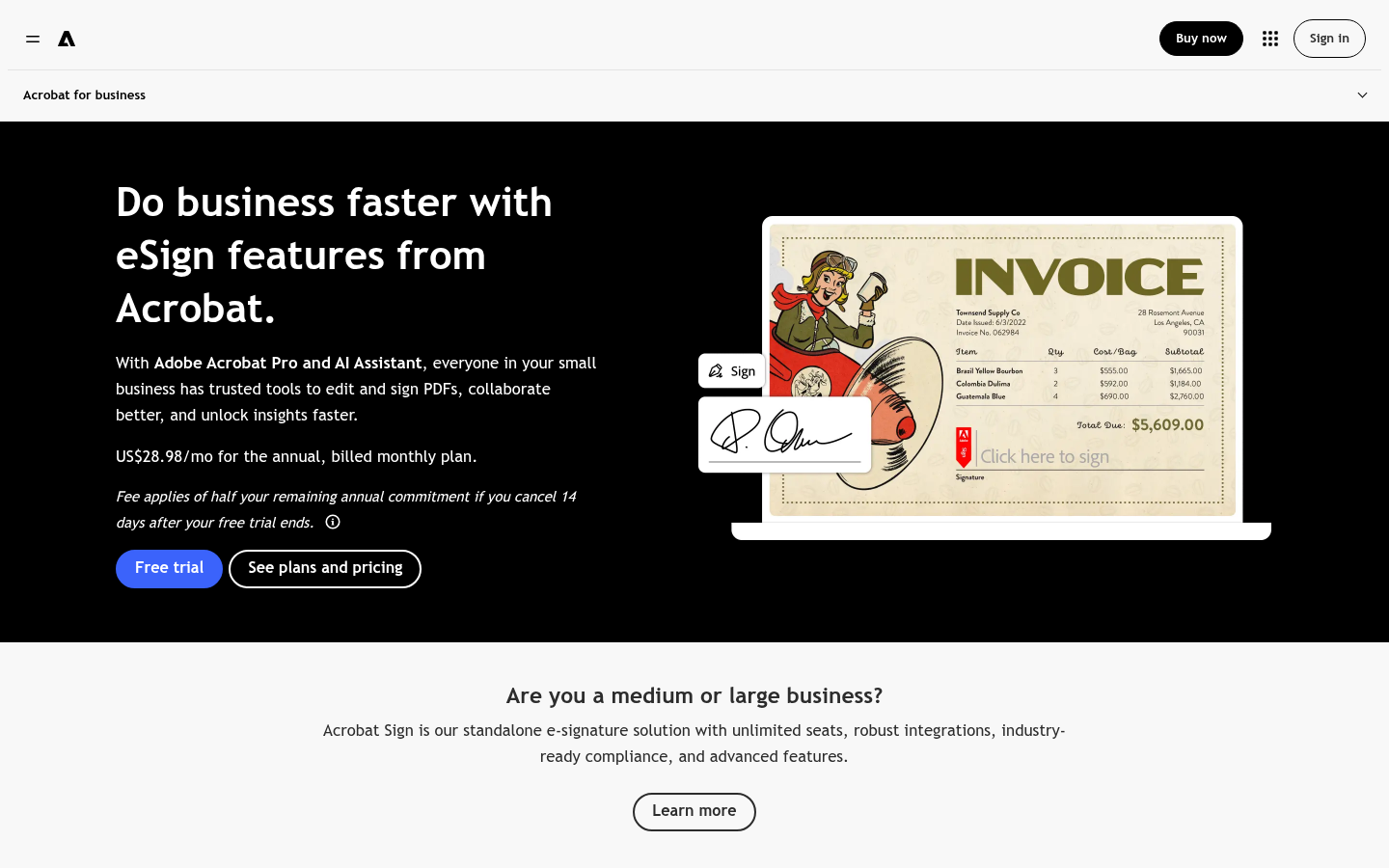
Adobe Acrobat Sign
- PDF를 Acrobat을 떠나지 않고 편집, 가림 처리, 비교, 서명
- 팀 요금제 시작가가 낮음: 라이선스당 월 $16.99부터
- Acrobat 팀 요금제에서 일반 서명은 무제한으로 표시됨
- 이미 Adobe와 Microsoft 365를 표준으로 쓰는 팀에 잘 맞음
- 신규 사용자에게는 학습 곡선이 가파르다고 리뷰어들이 설명함
- 요금제마다 기능이 다름: 대량 발송은 Pro부터, 엔터프라이즈 검증은 Sign Solutions 필요
- 월 결제로 해도 연간 약정이 적용됨
계약서가 PDF로 존재하고, 서명만큼 자주 편집할 때 가장 잘 맞습니다.
At-a-glance
| DocuSign | Adobe Acrobat Sign | |
|---|---|---|
| 가격 (미국, 연간 요금제) | Personal 월 $10, Standard 사용자당 월 $25, Business Pro 사용자당 월 $40, 연간 결제 | Acrobat 팀 요금제는 연간 약정 기준 라이선스당 월 $16.99~$29.99. Acrobat Sign Solutions는 견적 기준 |
| 발송 한도 | Personal: 월 봉투 5개. Standard 및 Business Pro: 사용자당 연간 봉투 100개 | Acrobat 팀 요금제의 일반 서명은 무제한으로 표시되며, Adobe 약관과 기술적 한도가 적용됨 |
| PDF 편집 및 가림 처리 | 계약서 중심 제품이라 PDF 편집이 핵심 기능이 아님 | 전체 Acrobat 도구: 편집, 가림 처리, 비교, OCR, 그리고 서명 |
| 연동 | 기본 제공 연동 1,100개 이상. Salesforce, Microsoft 365, SAP, Workday 포함 | 팀 요금제에서 Microsoft 365와 Google Drive. Acrobat Sign Solutions에서 엔터프라이즈 커넥터 |
| 대량 발송 | Business Pro 요금제에 포함 | Acrobat Pro for teams부터 포함 |
| 사용자 평점 (G2) | 4.5/5, 약 2,600~2,900개 리뷰. 사용 편의성 9.0, 지원 8.3 | 4.4/5, 약 1,070개 리뷰. 사용 편의성 8.7, 지원 8.0 |
Verdict
DocuSign은 서명 자체가 업무일 때 더 나은 선택입니다. 여러 서명자, 라우팅 규칙, 연동, 신뢰할 수 있는 감사 기록이 필요할 때 그렇습니다. Adobe Acrobat Sign은 계약이 여전히 편집, 가림 처리, 비교가 필요한 PDF일 때 더 나은 선택입니다. 두 도구 모두 조항이 받아들일 만한지 알려 주지 않으므로, 어느 쪽이든 서명을 받기 전에 계약서를 읽으세요.
How we tested
이 비교는 실제 테스트가 아니라 데스크 리서치입니다. 2026년 10월 기준으로 두 업체의 공개 가격 및 제품 페이지를 확인했고, G2와 Capterra의 종합 평점과 리뷰어 의견을 읽었으며, 요금제 한도는 독립적인 2026년 비교 자료와 교차 확인했습니다. 가격은 연간 요금제 기준 미국 정가이며, 유럽 가격은 다르고 엔터프라이즈 요금제는 견적으로만 제공됩니다. 두 업체와 제휴 계약이 없어서 순위나 표현이 수수료의 영향을 받지 않습니다. 점수는 위에서 설명한 계약 서명 용도에 대한 0~5점 척도의 편집팀 판단이며, 업체가 제공한 수치가 아닙니다.
DocuSign vs Adobe Sign 비교, 결론부터: 서명 업무 자체가 중심이라면 DocuSign이 낫습니다. 1,100개 이상의 연동, G2에서 9.0점을 받은 사용 편의성, 검증된 라우팅 기능이 강점입니다. 계약서를 PDF로 편집하고, 가림 처리하고, 비교한 뒤 서명하는 일이 잦다면 Adobe Acrobat Sign이 더 맞습니다. 편집과 서명이 하나의 구독에 묶여 있고, 팀 요금제는 라이선스당 월 $16.99부터 시작합니다. 여러 서명자에게 자주 보낸다면 DocuSign을, PDF 수정에 시간을 더 쓴다면 Adobe를 고르세요.
전자서명은 계약 검토의 어디에 놓일까요?
서명은 계약의 첫 단계가 아니라 마지막 단계입니다. 두 도구 중 무엇을 쓰든 서명 요청을 보내기 전에 조항은 이미 검토되고, 표시되고, 협상되어 있어야 합니다. 그래서 DocuSign과 Adobe Acrobat Sign의 선택은 실제로는 물류의 문제입니다. 누가 서명하는지, 어떤 순서로 서명하는지, 완료된 사본을 어디에 보관하고 나중에 서명 사실을 어떻게 증명하는지가 핵심입니다.
이 관점이 중요한 이유는 두 제품 모두 물류에는 강하지만 내용은 검토하지 않기 때문입니다. 자동 갱신 조항을 확인하지 않은 채 보낸 서명 요청은 여전히 확인되지 않은 자동 갱신 조항입니다. 도구를 고르기 전에, 팀에서 누가 문서를 읽고 누가 서명만 할지 먼저 정하세요.
DocuSign과 Adobe Acrobat Sign은 가격에서 어떻게 다를까요?
DocuSign은 미국에서 세 가지 개인 및 팀 요금제를 제공합니다. Personal은 월 $10, Standard는 사용자당 월 $25, Business Pro는 사용자당 월 $40이며 모두 연간 결제 기준입니다. 엔터프라이즈 및 계약 관리 요금제는 견적으로 제공됩니다. Adobe는 주로 Acrobat 팀 요금제를 통해 서명을 판매하며, 연간 약정 기준 라이선스당 월 $16.99, $23.99, $29.99 수준입니다. 대규모 조직을 위한 Acrobat Sign Solutions는 별도 견적으로 제공됩니다.
표면적인 좌석당 가격은 Adobe가 더 저렴합니다. 다만 비교는 생각보다 단순하지 않습니다. DocuSign은 좌석과 봉투 할당량으로 가격을 매기고, Adobe는 이미 비용을 내고 있을 수 있는 PDF 소프트웨어에 서명 기능을 묶어서 판매합니다. 팀이 이미 Acrobat 라이선스를 갖고 있다면 서명 기능의 추가 비용은 거의 없습니다. 없다면 서명 도구를 얻으려고 PDF 제품군을 사는 셈입니다.
유럽에서 구매하신다면 현지 가격을 확인하세요. 독립 추적 사이트들은 DocuSign의 유로 가격이 미국 정가와 다르다고 보고합니다. 여기의 달러 수치는 기준점으로만 보시고, 견적으로 취급하지 마세요.
발송 한도는 어떨까요?
여기서 DocuSign 비용이 예상과 다르게 늘어나는 경우가 많습니다. Personal은 월 5개의 봉투를 포함합니다. Standard와 Business Pro는 DocuSign이 사용자당 연간 100개 봉투로 설명합니다. 영업팀 한 계정이 매월 30건의 계약을 보낸다면 4월 무렵 이 한도에 닿습니다.
Adobe는 팀 요금제의 일반 서명을 이용 약관과 기술적 한도 안에서 무제한으로 표시합니다. 독립 리뷰어들은 단독 Acrobat Sign 사용자 라이선스에는 자체 거래 할당량이 있다고 지적합니다. 요금제의 정확한 이용 약관을 읽기 전에는 '무제한'을 그대로 믿지 마세요.
한 달에 NDA를 몇 건 서명하는 프리랜서라면 두 한도 모두 중요하지 않습니다. 매주 입사 제안서, 공급업체 계약, 갱신 계약을 보내는 운영팀이라면 한도가 예산을 결정합니다.
어느 쪽의 연동이 더 나을까요?
DocuSign은 1,100개 이상의 기본 제공 연동을 내세우며, Salesforce, Microsoft 365, SAP, Workday, ServiceNow, Google Workspace용 공인 커넥터가 있습니다. G2 리뷰어들은 Procore나 Greenhouse 같은 도구와의 연결을 특히 칭찬합니다. 계약이 CRM이나 HR 시스템에서 시작된다면 이것이 DocuSign의 가장 큰 장점입니다.
Adobe는 팀 요금제에서 Microsoft 365와 Google Drive를 지원하고, Acrobat Sign Solutions를 통해 Salesforce를 포함한 엔터프라이즈 커넥터를 제공합니다. 계약이 Word와 PDF에서 시작해 끝나는 팀에는 충분합니다. 계약이 Salesforce에서 시작되는 팀에게는 더 비싼 경로입니다.
사용자들은 각 도구를 어떻게 평가할까요?
G2에서 DocuSign은 5점 만점에 4.5점, Adobe Acrobat Sign은 4.4점입니다. 각각 약 2,600~2,900개와 약 1,070개의 리뷰를 바탕으로 합니다. 차이는 작습니다. 사용 편의성은 9.0 대 8.7, 지원 품질은 8.3 대 8.0입니다. Capterra에서 DocuSign은 약 9,500개 리뷰로 4.7점, Adobe Acrobat은 약 4,300개 리뷰로 4.7점입니다. 다만 Adobe 페이지는 Sign만이 아니라 Acrobat 제품 전체에 대한 평점입니다.
불만은 일관됩니다. DocuSign 리뷰어들은 가격, 요금제 복잡성, 고급 기능의 학습 곡선을 이야기합니다. Adobe 리뷰어들은 비용, 신규 사용자에게 빽빽하게 느껴지는 인터페이스, 문서를 보낸 뒤 워크플로를 수정할 때의 낮은 유연성을 이야기합니다.
팀 유형별로는 어떻게 다를까요?
한 달에 NDA와 서비스 계약을 몇 건 서명하는 프리랜서나 창업자에게는 두 제품 모두 충분합니다. DocuSign Personal은 월 $10에 봉투 5개를 포함하고, Adobe의 팀 입문 요금제는 PDF 편집기가 어차피 필요하다면 더 많은 물량을 감당합니다. 이 경우 결정은 어떤 인터페이스가 덜 거슬리는지에 달려 있습니다.
5명에서 20명 규모의 소규모 법무 또는 운영팀은 입사 제안서, 공급업체 계약, 갱신 계약을 꾸준히 보냅니다. 여기서는 봉투 할당량, 템플릿, 공유 감사 기록이 중요합니다. DocuSign의 라우팅과 연동이 보통 우위에 있고, Adobe는 서류를 주로 PDF로 만들어 직접 편집하는 팀에 어울립니다.
대규모 조직은 어느 공급업체든 결국 견적형 엔터프라이즈 요금제를 쓰게 됩니다. 그때는 정가가 더 이상 유용한 숫자가 아닙니다. 두 업체 모두에 같은 시나리오를 요청하세요. 예상 연간 물량, 서명자 인증 수준, 필요한 연동, 데이터 보관 위치를 적어 보내고, 마케팅 페이지가 아니라 서면 견적을 비교하세요.
두 도구 모두 유럽의 서명 요건을 충족하나요?
두 업체 모두 EU, 영국, 스위스에서 대부분의 상업 계약에 유효한 전자서명을 지원합니다. 다만 서명의 법적 효력은 서명 수준에 따라 달라집니다. EU eIDAS 체계에서 단순 전자서명은 대부분의 기업 계약에 인정되지만, 고급 전자서명이나 적격 전자서명은 더 강한 증거력을 주며 특정 문서 유형에서는 필요할 수 있습니다.
실무적으로 요금제에 적격 서명이 포함되어 있다고 가정하지 마세요. 업체에 신뢰 서비스 제공자와 추가 비용이 있는지 서면으로 확인하고, 그 제공자가 EU 신뢰 목록(EU Trusted List)에 있는지 대조하세요. 부동산 이전이나 규제 대상 금융 계약처럼 위험이 큰 경우에는 서명 수준을 고르기 전에 법률 자문을 받으세요.
무엇을 골라야 할까요?
계약을 반복해서 보내고, 여러 서명자가 정해진 순서로 서명해야 하며, 서명 단계를 CRM이나 HR 시스템에 연결하고 싶다면 DocuSign을 고르세요. 봉투 한도를 감안해 예산을 잡고, 구매하려는 요금제에 대량 발송이 포함되는지 확인하세요.
계약서가 PDF이고 서명 전에 가림 처리, 비교, 막판 수정이 필요하거나, 팀이 이미 Acrobat 비용을 내고 있다면 Adobe Acrobat Sign을 고르세요. 대량 발송과 엔터프라이즈 검증은 요금제별로 나뉘어 있으니 어떤 서명 기능이 포함되는지 확인하세요.
어떤 것을 고르든 첫 발송 전에 세 가지를 하세요. 계약서를 조항별로 읽고, 외부 서명자와 실제 계약 하나로 테스트하고, 완료된 사본과 감사 인증서를 법무와 재무 팀이 모두 찾을 수 있는 곳에 보관하세요.